
Mostrando postagens com marcador Widget. Mostrar todas as postagens
Widget de Artigos Relacionados para blog - nRelate Gadget

Widget de artigos relacionados - nRelate
Até pouco tempo atrás, tínhamos o outbrain e o linkwithin, como ótimos Widgets para indicar artigos relacionados. Inclusive, eles são referência na web, porém, apresentam muitos problemas. Às vezes, os servidores ficam fora do ar, outras vezes, causam incompatibilidade no template e os scripts entram em conflito com diversos Gadgets e Widgets no blog.
Pensando nisso, e em ajudar você a configurar a interface do Widget à sua maneira e colocá-lo onde quiser no seu blog, sem que seja necessário a implantação de uma sequência de códigos gigantescos no seu template, resolvemos elaborar este post.
O site que disponibiliza este Widget é o nRelate.
Na nossa opinião, o nRelate é superior a todos os outros Widgets de artigos relacionados.
Um pouco mais sobre este Widget:
Possui interface configurável, podendo-se escolher entre variados tamanhos e números de blocos, com ou sem imagens;
Pode-se escolher 6 modelos diferentes, inclusive o modelo do linkwithin;
Mostra trechos das postagens junto aos blocos indicativos.
Tutorial
Primeiro, acesse https://partners.nrelate.com:

Em seguida, você será direcionado para uma tela, onde irá preencher um cadastro, como na imagem abaixo:

Agora, vá até sua caixa de entrada e confirme o e-mail de validação.
Inserindo o widget
Procure por install (ou instalar) e você será direcionado para uma tela como a que está abaixo:

Após selecionar a plataforma do seu blog, você será direcionado para a página a qual irá inserir seu Widget.
Selecione a opção all pages (todas as páginas).
Caso você tenha mais de um blog, selecione o blog ao qual você quer adicionar o Widget, como na imagem que está abaixo:

Salve e está pronto! O Gadget leva em torno de 30 minutos a 4 horas para fazer efeito, pois o nRelate está armazenando seus artigos no banco de dados do servidor deles.
Para quem usa hack de postagem, ou seja, postagem em blocos, como aqui no BG, e não quer que o nRelate apareça em cada bloco além do rodapé das postagens, é necessário inserir um comando dentro do código fonte do seu template.
O processo é simples! A Primeira coisa a fazer é verificar se seu Widget possui um nome no título. Se estiver desta forma: nRelate All Pages, deixe assim. Se estiver em branco, acrescente o título nRelate All Pages ao Widget, como mostra a imagem abaixo:

Feito isso, vamos ao código fonte do seu blog:
Vá até o menu do Blogger, modelo, editar html, e na caixa de códigos, dê um Ctrl+F
Aí você irá localizar o título que você deu ao Gadget (nRelate All Pages).
Ao localizá-lo, você irá alterar o comando que está em seu blog, para que apareça somente no rodapé das postagens.
Assim:
Primeiro, visualize o número que vem junto ao html antes do título, e salve-o. Exemplo: id='HTML1'
Em seguida, você irá selecionar o <b:widget até </b:widget> que contém o título (nRelate All Pages) do seu Widget no meio do código, como na imagem abaixo:

Após selecioná-lo, você irá colar o código, a seguir, alterando somente a parte em vermelho, e colocando o número que estava em seu blog:
<b:widget id='HTML1' locked='false' title='nRelate All Pages' type='HTML'>
<b:includable id='main'>
<b:if cond='data:blog.pageType == "item"'>
</b:if>
</b:includable>
</b:widget>
Salve e visualize ou atualize a página, que você verá o efeito. Caso não apareça, fique calmo, pois em blogs com muitos artigos, leva alguns minutos mesmo para que o nRelate atualize as informações no banco de dados.
Agora, seus artigos relacionados só aparecerão no rodapé das postagens!
Configurando o Widget
Número de blocos, tamanho dos blocos, descrição, logotipo, etc...
Para configurar, é necessário que você acesse sua conta no nRelate novamente. Caso já esteja logado, é só ir em configurações e editar todos os itens na página de configuração destinada ao Widget que você acabou de inserir.
Tudo editado, é só salvar no final da página, clicando em save.
Sempre que você quiser mudar algo em seu Widget de artigos relacionados, basta logar na sua conta do nRelate, alterar o que deseja e salvar, que as alterações são aplicadas imediatamente em seu blog!
Como colocar barra de rolagem nos posts, Gadgets e Widgets em seu blog
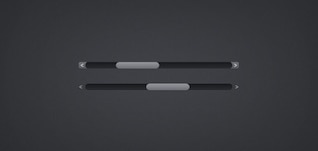
Barra de Rolagem
Neste artigo, vamos explicar como colocar a barra de rolagem em seus posts, Gadgets ou Widgets. É um artificio simples, usando css com a propriedade overflow.Muitos blogs tem a necessidade de aplicar este efeito em seus posts ou Widgets, pois seus conteúdos são grandes e deixam a página cansativa para a leitura. Pensando nisso é que, nós do BG, resolvemos criar este post para esclarecer e ensinar a manipular esta propriedade css em seu blog.
Como o título já diz, a barra de rolagem nada mais é do que um artifício que lhe ajuda a ganhar espaço dentro do seu blog em qualquer situação que exija um conteúdo mais curto e de fácil leitura, pois muitas vezes o conteúdo é grande e extrapola as dimensões do template ou da área em que o mesmo se encontra. Seja uma imagem, um texto ou um conjunto de códigos a ser mostrado.
Você sabe para que serve o overflow?
O estilo css overflow determina como o conteúdo vai se comportar, caso ultrapasse as dimensões determinadas no local que você selecionou.Exemplo: Se você tiver uma imagem ou texto ou mesmo um conjunto de códigos e criou uma caixa com uma largura de 300 px por 300 px e o conteúdo que você colocou ultrapassa essas dimensões, a propriedade overflow vai determinar se o conteúdo vai ser oculto ou se vai criar uma barra de rolagem, ou se o conteúdo irá saltar para fora da caixa, ignorando as dimensões determinadas na caixa criada.
Agora, veja as propriedades abaixo:
overflow: visible; → o conteúdo que ultrapasse as medidas determinadas ficará fora da caixa.
overflow: hidden; → todo conteúdo que ultrapassar as medidas determinadas na caixa ficará oculto, não existindo uma barra de rolagem para ver o restante.
overflow: scroll; → todo conteúdo que estiver dentro da caixa terá uma barra de rolagem, mesmo que suas dimensões não ultrapassem as medidas da caixa.
overflow: auto; → todo conteúdo que ultrapassar as medidas determinadas na caixa terá uma barra de rolagem. Caso o conteúdo não ultrapasse as medidas da caixa determinada, não existirá a barra de rolagem.
Você já deve ter notado que em alguns sites ou blogs as barras de rolagem possuem cores para dar um destaque na área que o conteúdo está sendo mostrado.
Pois bem, essas cores nas barras de rolagem também são determinadas nas folhas de estilos css. Neste caso, o estilo da caixa que vamos criar.
Para personalizar as cores, é necessário inserir os código abaixo:
scrollbar-face-color: #000000;
scrollbar-highlight-color: #000000;
scrollbar-shadow-color: #000000;
scrollbar-3dlight-color: #000000;
scrollbar-arrow-color: #000000;
scrollbar-track-color: #000000;
scrollbar-darkshadow-color: #000000;
Parece complicado, mas não é!
Veja, abaixo, como é fácil personalizar as cores da barra de rolagem:
face-color - Cor do botão (parte da barra que você clica e arrasta)
highlight-color - Cor do contorno do botão
shadow-color - Cor da sombra (parte intermediária)
darkshadow-color - Cor da sombra (parte mais escura)
3dlight-color - Cor do contorno para dar impressão de 3D (parte da luz)
arrow-color - Cor das setinhas no botão superior e inferior
track-color - Cor do fundo (caminho)
Tutorial
Agora, vamos criar uma caixa com uma barra de rolagem para ser inserida como postagem, Gadget ou Widget em seu blog.Primeiro, vamos criar uma caixa e determinar a largura, a altura e suas margens:
<div style='width:300px; height:150px; margin-left:auto; margin-right:auto;'>Aqui vou colocar meu conteúdo,teste,teste,teste,teste,teste,teste,teste,teste,teste,teste.</div>
O código destacado em vermelho refere-se a largura, altura e margem.
O efeito do código citado acima será assim:
Aqui vou colocar meu conteúdo,teste,teste,teste,teste,teste,teste,teste,teste,teste,teste,teste,teste,teste,teste,teste,teste,teste,teste,teste,teste,teste,teste,teste,teste,teste,teste,teste,teste,teste,teste,teste,teste,teste,teste,teste,teste,teste,teste,teste,teste,teste,teste,teste,teste,teste,teste,teste,teste,teste,teste.
Agora, vamos colocar uma cor ou imagem no fundo da caixa. Para isso, vamos acrescentar o estilo dentro do código da caixa com as seguintes tags → background-color:#000000; para cor ou → background-image:url('endereço da imagem'); para imagem.Desta maneira, o código ficaria assim com cor no fundo:
<div style='background-color:#1E90FF;width:300px; height:150px; margin-left:auto; margin-right:auto;'>Aqui vou colocar meu conteúdo,teste,teste,teste,teste,teste,teste,teste,teste,teste,teste.</div>
Aqui vou colocar meu conteúdo,teste,teste,teste,teste,teste,teste,teste,teste,teste,teste,teste,teste,teste,teste,teste,teste,teste,teste,teste,teste,teste,teste,teste,teste,teste,teste,teste,teste,teste,teste,teste,teste,teste,teste,teste,teste,teste,teste,teste,teste,teste,teste,teste,teste,teste,teste,teste,teste,teste,teste,teste,teste,teste,teste,teste,teste,teste,teste,teste,teste,teste,teste,teste,teste,teste,teste,teste,teste,teste,teste,teste,teste,teste,teste,teste,teste,teste,teste,teste,teste,teste,teste,teste,teste,teste,teste,teste,teste,teste,teste,teste,teste,teste,teste,teste,teste,teste,teste,teste,teste,teste,teste,teste,teste,teste,teste,teste,teste,teste,teste
O mesmo pode ser feito com a imagem!
Você notou que o conteúdo está muito grande, e por não definirmos a propriedade css overflow, o conteúdo saiu para fora da área da caixa? Por isso, vamos acrescentar o estilo overflow e colocar a barra de rolagem.
Mantendo o padrão da nossa caixa, vamos apenas acrescentar o código de css overflow e determinar o comportamento do conteúdo.
Vamos colocar o seguinte código: overflow: auto; dentro do código da caixa, mantendo o conteúdo visível e, ao mesmo tempo, organizado. Vamos pegar nossa caixinha:
<div style='background-color:#1E90FF;width:300px; height:150px; margin-left:auto; margin-right:auto;'>Aqui vou colocar meu conteúdo,teste,teste,teste,teste,teste,teste,teste,teste,teste,teste.</div>
<div style='overflow: auto; background-color:#1E90FF;width:300px; height:150px; margin-left:auto; margin-right:auto;'>Aqui vou colocar meu conteúdo,teste,teste,teste,teste,teste,teste,teste,teste,teste,teste.</div>
O efeito será esse:
Aqui vou colocar meu conteúdo,teste,teste,teste,teste,teste,teste,teste,teste,teste,teste,teste,teste,teste,teste,teste,teste,teste,teste,teste,teste,teste,teste,teste,teste,teste,teste,teste,teste,teste,teste,teste,teste,teste,teste,teste,teste,teste,teste,teste,teste,teste,teste,teste,teste,teste,teste,teste,teste,teste,teste,teste,teste,teste,teste,teste,teste,teste,teste,teste,teste,teste,teste,teste,teste,teste,teste,teste,teste,teste,teste,teste,teste,teste,teste,teste,teste,teste,teste,teste,teste,teste,teste,teste,teste,teste,teste,teste,teste,teste,teste,teste,teste,teste,teste,teste,teste,teste,teste,teste,teste,teste,teste,teste,teste,teste,teste,teste,teste,teste,teste,teste,teste,teste,teste,teste,teste,teste,teste,teste,teste,teste,teste,teste,teste,teste,teste,teste,teste,teste,teste,teste,teste,teste,teste,teste,teste,teste,teste,teste,teste
Agora, veja o mesmo efeito com uma imagem:

Para mudar a cor e o estilo da barra de rolagem da área onde está o conteúdo, acrescente esses estilos dentro do código da caixa:
scrollbar-face-color: #000000;
scrollbar-highlight-color: #000000;
scrollbar-shadow-color: #000000;
scrollbar-3dlight-color: #000000;
scrollbar-arrow-color: #000000;
scrollbar-track-color: #000000;
scrollbar-darkshadow-color: #000000;
Mude as cores conforme descrito no topo desta postagem. Os códigos acima devem ser inseridos logo após overflow: auto; como no exemplo abaixo:
<div style='overflow: auto;scrollbar-face-color: #000000;scrollbar-highlight-color: #000000;scrollbar-shadow-color: #000000; scrollbar-3dlight-color: #000000;scrollbar-arrow-color: #000000; scrollbar-track-color: #000000; scrollbar-darkshadow-color: #000000; background-color:#1E90FF;width:300px; height:150px; margin-left:auto; margin-right:auto;'>Aqui vou colocar meu conteúdo,teste,teste,teste,teste,teste,teste,teste,teste,teste,teste.</div>
Gostou deste artigo?
Assinar:
Postagens
(
Atom
)


